> For the complete documentation index, see [llms.txt](https://docs.waveon.io/llms.txt). Markdown versions of documentation pages are available by appending `.md` to page URLs; this page is available as [Markdown](https://docs.waveon.io/quiz-deprecated/voting.md).
# 투표하기
{% hint style="info" %}
고객이 선호하는 제품을 투표하고 그 결과를 보여주는 방법에 대해서 알아봅니다. **(이 기능은 아직 베타 기능이며 추후 변경될수 있습니다.)**
{% endhint %}
### 1️⃣ 투표하기 기능 만들기
* 템플릿 중에 "[레시피 투표 이벤트 템플릿](https://template-50898.waveon.me/)" 를 기반으로 설명하겠습니다.
* 이 템플릿은 4가지 메뉴에 투표를 하고 그 결과를 투표한 다음에 보여주는 템플릿 입니다.
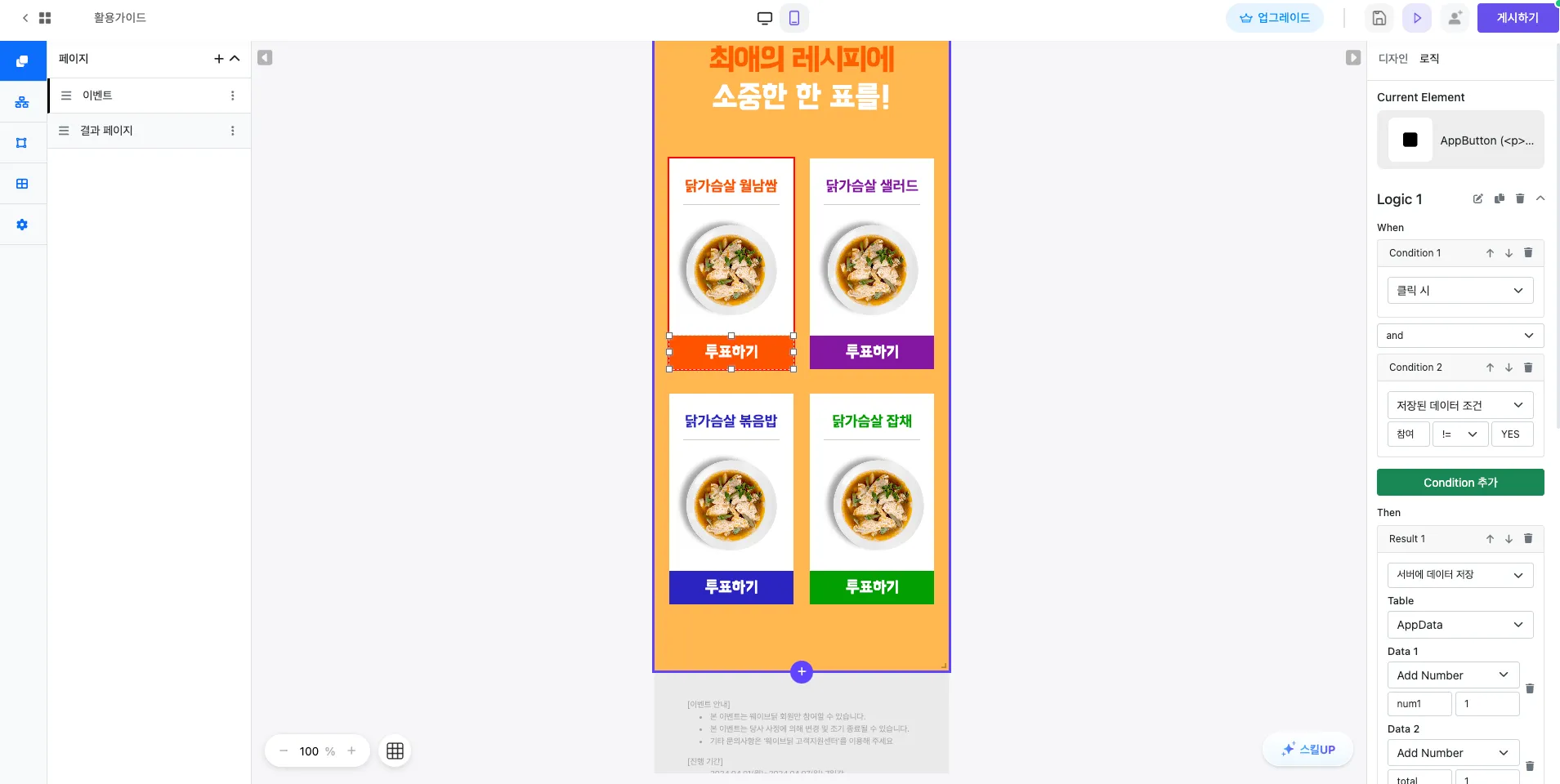
* "닭가슴살 월남쌈" 의 "투표하기" 버튼을 클릭하고 우측 로직탭을 클릭 합니다. 템플릿에는 이미 로직이 적용 되어 있습니다.
* "닭가슴살 월남쌈" 의 "투표하기" 버튼에 설정된 1번 로직에 대해서 설명 하겠습니다.
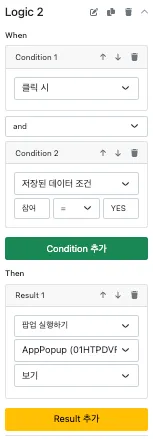
* Condition 1 의 "클릭 시" : 버튼이 클릭 되었을때 동작 합니다.
* Condition 2 의 "저장된 데이터 조건" : 기존 참여 여부를 판단 합니다. 만약 기존에 참여 했다면 "참여" 라는 데이터에 "YES" 라고 저장 되어 있습니다. (추후 설정)
* Result 1 의 "서버에 데이터 저장" : 투표한 내용을 서버에 저장 합니다. "num1" 에 1을 더한 값을 서버에 저장하고, "total" 에 1을 더한 값을 서버에 저장 합니다. "num1" 은 닭가슴살 월남쌈의 투표수이고, "total" 은 전체 투표수 입니다.
* Result 2 의 "서버에 데이터 저장" : 투표 여부를 서버에 저장 합니다. "AppUserData" 라는 곳에 저장하는 것에 주의해 주세요. "참여" 라는 항목에 "YES" 라고 저장 합니다. Condition 2 에서 씌였던 데이터 입니다.
* Result 3 의 "페이지로 이동" : 모든 데이터를 저장하였으니 이제 결과 페이지로 이동 합니다.
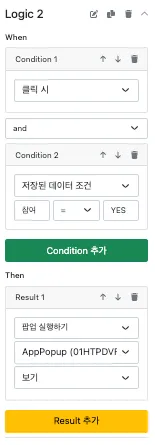
* "닭가슴살 월남쌈" 의 "투표하기" 버튼에 설정된 2번 로직에 대해서 설명 하겠습니다.
* Condition 1 의 "클릭 시" : 버튼이 클릭 되었을때 동작 합니다.
* Condition 2 의 "저장된 데이터 조건" : 투표에 참여를 이미 한 경우를 체크 합니다.
* Result 1 의 "팝업 실행하기" : 이미 투표를 했다는 팝업을 보여 줍니다.
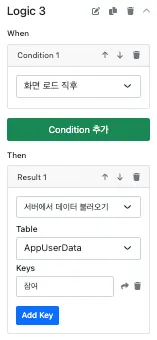
* "닭가슴살 월남쌈" 의 "투표하기" 버튼에 설정된 3번 로직에 대해서 설명 하겠습니다.
* Condition 1 의 "화면 로드 직후" : 화면이 로드 되자마자 바로 수행 됩니다.
* Result 1 의 "서버에서 데이터 불러오기" : 투표한 여부를 서버에 저장된 데이터를 불러 옵니다. 1번 로직에서 투표를 완료 한 경우 "AppUserData" 에 "참여" 라는 항목에 "YES" 라고 데이터를 저장 하였습니다.
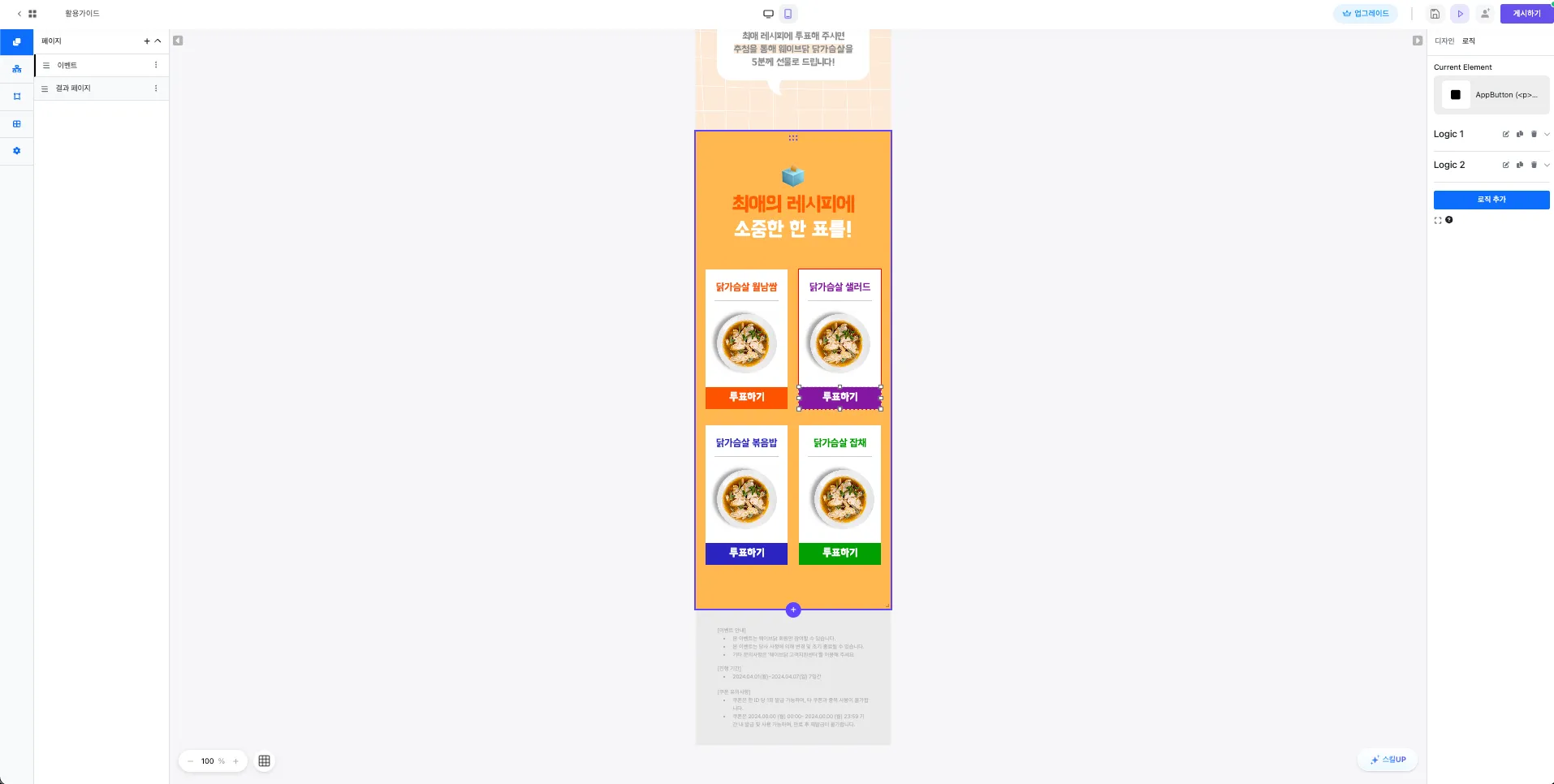
* 이제 다음 버튼인 "닭가슴살 샐러드" 의 "투표하기" 버튼을 클릭하고 우측 로직탭을 클릭 합니다. 템플릿에는 이미 로직이 적용 되어 있습니다. 여기에는 2개 로직만 적용 되어 있고 기본적으로 "닭가슴살 월남쌈" 의 "투표하기" 버튼과 거의 유사합니다.
* "닭가슴살 샐러드" 의 "투표하기" 버튼에 설정된 1번 로직에 대해서 설명 하겠습니다.
* "닭가슴살 월남쌈" 에서 설정된 내용과 거의 대부분 동일합니다.
* 다만 Result1 의 "서버에 데이터 저장" 에서 Data 1 이 "num1" 이 아닌 "num2" 라는 것에 주의해 주세요. 이는 "닭가슴살 샐러드" 의 투표수 입니다.
* "닭가슴살 샐러드" 의 "투표하기" 버튼에 설정된 2번 로직에 대해서 설명 하겠습니다.
* "닭가슴살 월남쌈" 에서 설정된 내용과 완전히 동일합니다.
* 나머지 "투표하기" 버튼도 "닭가슴살 샐러드" 의 "투표하기" 와 동일합니다. 마찬가지로 "num1" 만 "num2", "num3" 등으로 변경되어 있는 것으로 확인할수 있습니다.
### 2️⃣ 투표하기 결과 출력
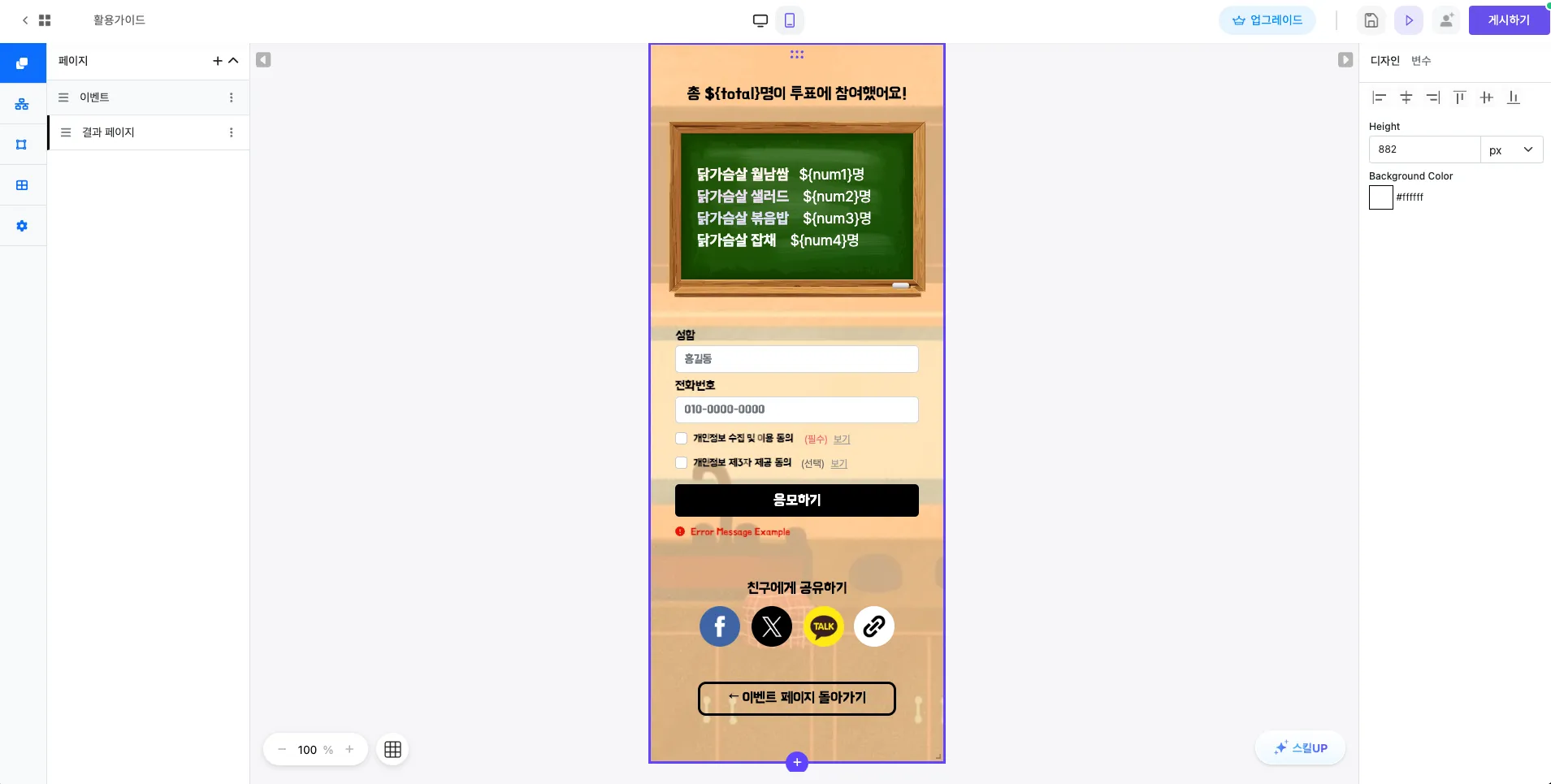
* "레시피 투표 이벤트 템플릿"의 "결과 페이지" 로 이동해 주세요. 팝업이 화면을 가리고 있으니 팝업을 숨김 처리해 주세요.
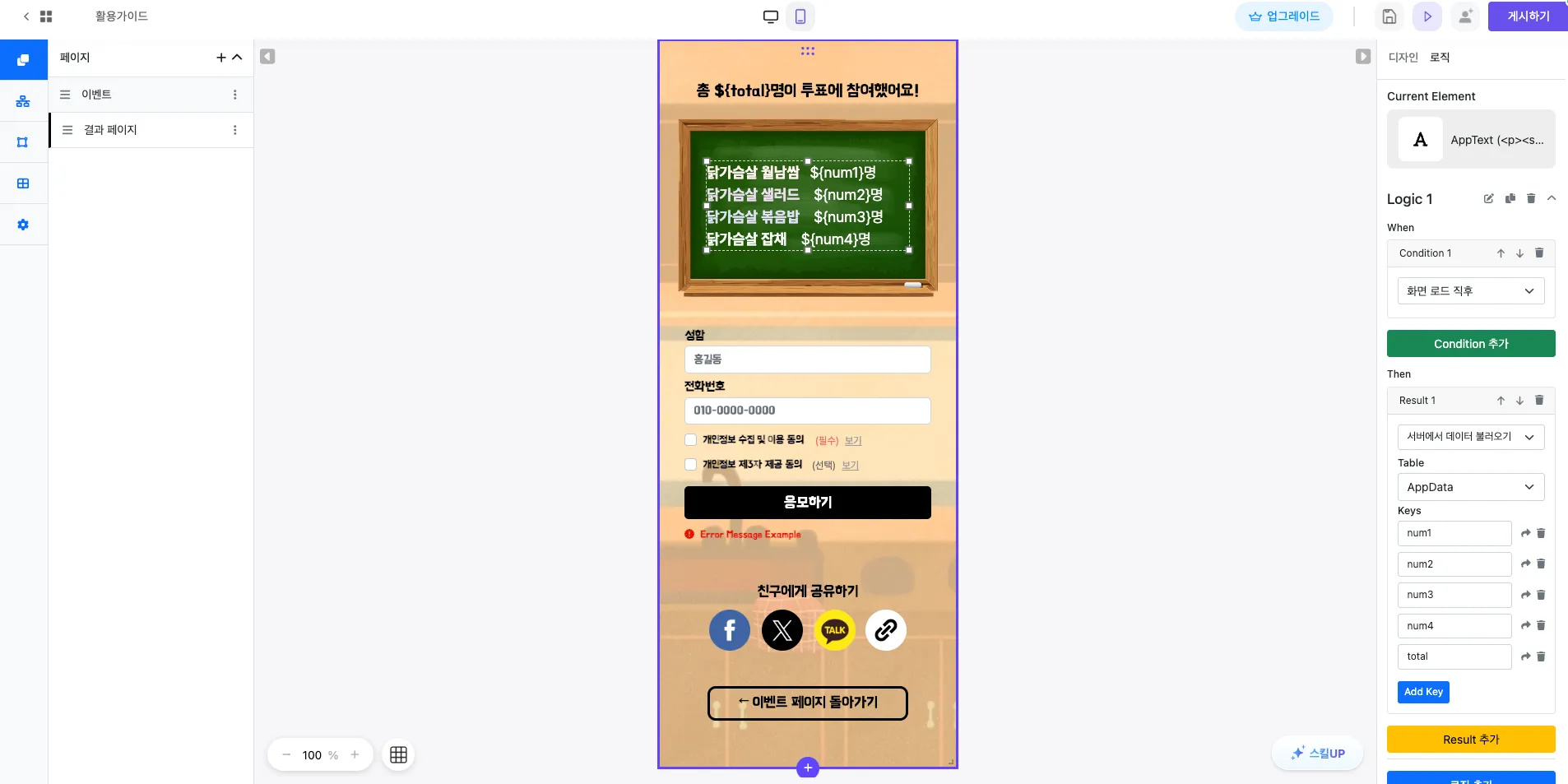
* 텍스트를 클릭하고 우측 로직 패널을 확인해 주세요. 로직에 대해서 설명하면 아래와 같습니다.
* Conditon 1 "화면 로드 직후" : 화면에 로드된 이후 바로 수행됩니다.
* Result 1 "서버에서 데이터 불러오기" : 서버에 저장된 투표수를 불러 옵니다. num1, num2, num3, num4, total 까지 각 투표 항목과 전체 투표수를 1번 스텝에서 저장 하였습니다.
* 텍스트 내용에 ${num1} ${num2} ${num3} ${num4} ${total} 과 같이 쓰면 서버에 저장된 값을 표기할 수 있습니다.