> For the complete documentation index, see [llms.txt](https://docs.waveon.io/llms.txt). Markdown versions of documentation pages are available by appending `.md` to page URLs; this page is available as [Markdown](https://docs.waveon.io/workspace/create.md).
# 워크스페이스 생성 및 기존앱 이동
앱을 만들다가 보면 공동작업이 필요하시거나 만든 앱을 회사, 부서, 팀 단위별로 공용으로 사용하셔야될 일이 있으시죠?
이러한요청을많은사용자님들께서 하셔서 저희 웨이브온에서 특별한 기능을 준비하였습니다
\
특별한 기능은 워크스페이스 라는 기능인데요\
\
워크스페이스란 회사단위로, 부서단위로, 팀단위로여러명의\
사용자들이 여러명 같이모여서 사용하는 공간이라고 보시면 됩니다.
### 1. 워크스페이스 생성
\- 개인 워크스페이스를 클릭 후 "+워크스페이스 생성하기"를 클릭합니다
\- 회사용, 부서용, 팀용 으로 워크스페이스 생성
#### 
\
\- 생성 후 워크스페이스 콤보박스를 클릭하여 제대로 생성되었나 확인 (안보일 시 F5를 눌러서 새로고침)
#### 
### 2. 기존 개인 프로젝트를 워크스페이스 공간으로 이동
\- 콤보박스를 다시 눌러서 개인 워크스페이스로 이동
\
\- 아래의 프로젝트를 클릭, 현재 사용하거나 작업하는 프로젝트의 가장 오른쪽을 클릭
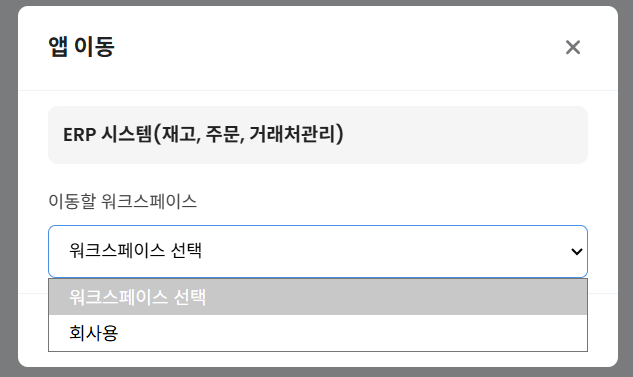
\- 4번째 칸의 "이동" 클릭 후 방금 생성한 워크스페이스를 선택 후 "이동" 버튼 클릭
#### 3. 생성한 워크스페이스로 이동 후 사용 멤버 추가 진행
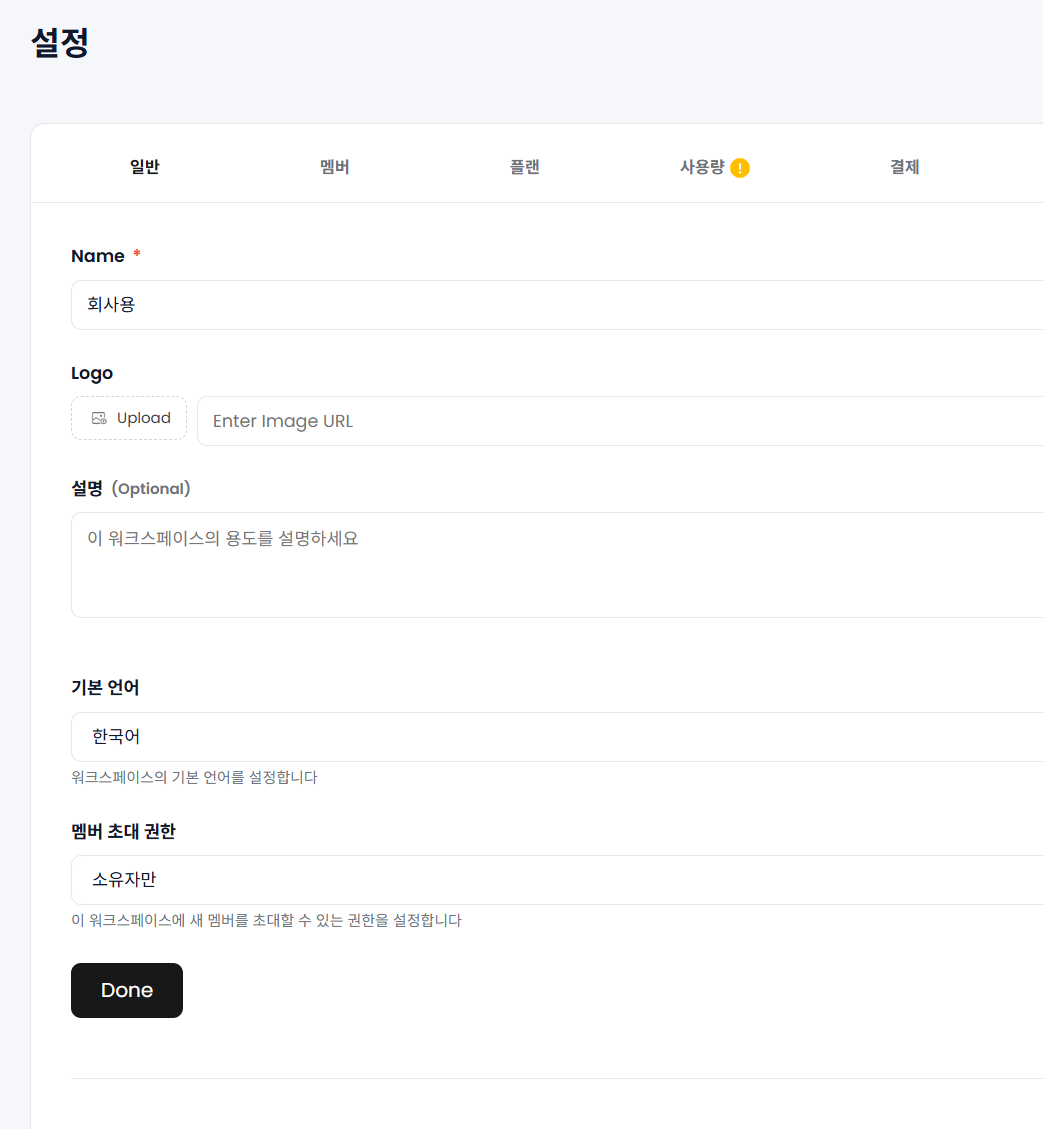
\- 콤보박스 안에서 생성한 워크스페이스의 톱니바퀴를 클릭
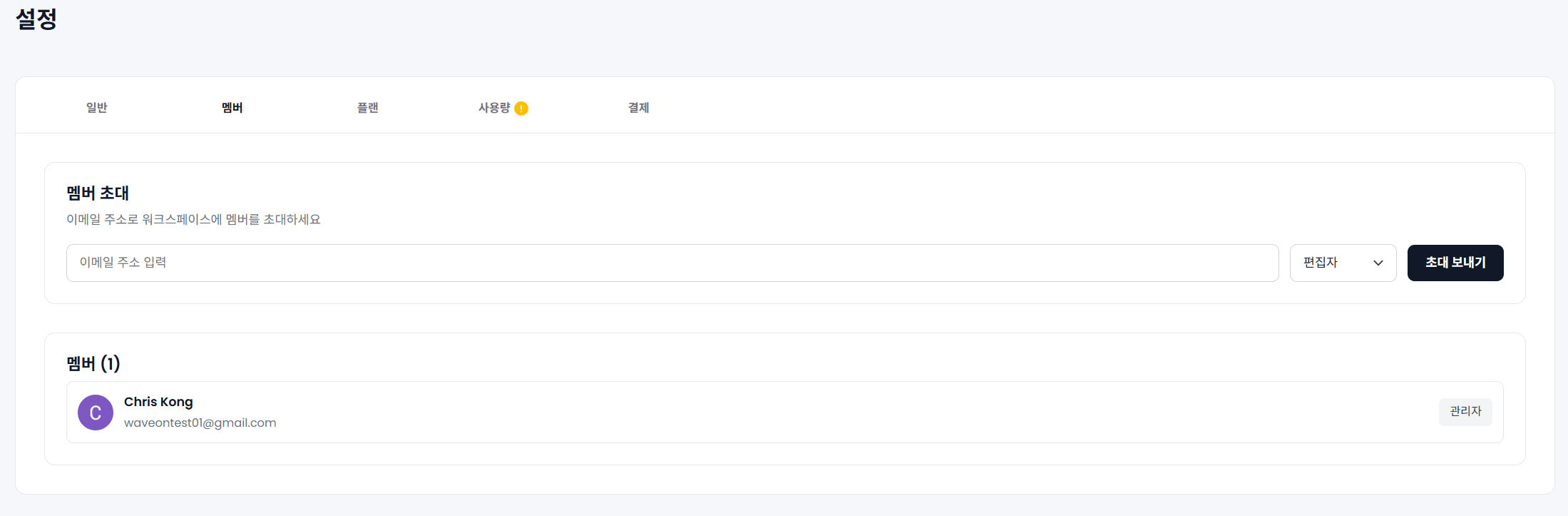
\- 설정 화면에서 "멤버"를 클릭
\- 해당 워크스페이스를 공유하고 싶은 인원에게 이메일 발송
\- 메일 수신 후 초대 수락을 하면 기존 웨이브온 가입자는 즉시 워크스페이스에 가입\
웨이브온 미가입자는 가입 완료 후 워크스페이스에 가입